



在数字化时代,电脑已成为我们生活和工作中不可或缺的工具。然而,随着时间的推移,电脑的磁盘空间会逐渐被各种垃圾文件、临时文件和其他无用的项目所占据,导致系统运行缓慢,甚至出现卡顿现象。特别是C盘,作为系统盘,一旦空间不足,将严重影响电脑的性能。今天,我们就来介绍一款超级好用的电脑垃圾文件清理工具——Wise Disk Cleaner,它能帮你轻松解决C盘空间不足的问题。
什么是 Wise Disk Cleaner?
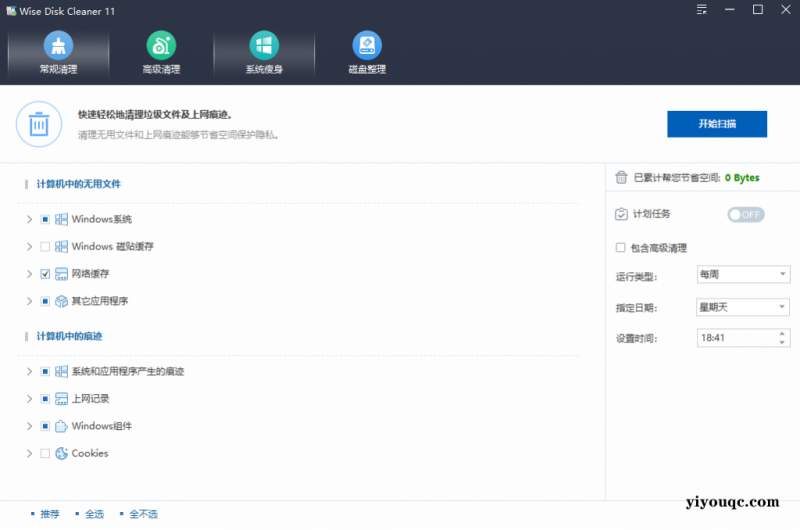
Wise Disk Cleaner(简称W.D.C)是一款免费的电脑垃圾文件清理工具,专为Windows系统设计。它能够深度扫描并清理系统中的垃圾文件、临时文件、缓存文件以及其他无用的系统文件,从而释放宝贵的磁盘空间,提升电脑的运行速度。这款软件不仅功能强大,而且操作简单,即使是电脑小白也能轻松上手。
![图片[1]-Win系统磁盘有救了!C盘垃圾清理神器,支持一键清理,小白也能轻松使用,绿色版本 Wise Disk Cleaner-益友小站](https://yiyouqc.com/wp-content/uploads/2025/12/image-29.png)
Wise Disk Cleaner 的主要特点
- 免费好用,提供绿色版
Wise Disk Cleaner 完全免费,用户无需支付任何费用即可使用全部功能。同时,它还提供绿色版本,无需安装,解压后即可直接使用,方便快捷。 - 清理效果显著
经过测试,使用 Wise Disk Cleaner 清理C盘后,可以瞬间释放出大量的空间。例如,有用户反馈,清理后C盘空间增加了9GB,甚至更多。这对于磁盘空间紧张的用户来说,无疑是一个巨大的福音。 - 操作简单,一键清理
Wise Disk Cleaner 的操作界面简洁直观,用户只需点击几下鼠标,即可完成整个清理过程。软件支持一键清理功能,无需复杂的设置,非常适合新手用户。 - 支持系统瘦身和注册表清理
除了清理垃圾文件外,Wise Disk Cleaner 还支持系统瘦身功能,可以进一步优化系统性能。此外,它还能清理无效的注册表项,修复系统错误,提升系统的稳定性。 - 多语言支持,包括中文
Wise Disk Cleaner 支持多种语言,用户可以在软件设置中轻松切换为中文界面,方便国内用户使用。
![图片[2]-Win系统磁盘有救了!C盘垃圾清理神器,支持一键清理,小白也能轻松使用,绿色版本 Wise Disk Cleaner-益友小站](https://yiyouqc.com/wp-content/uploads/2025/12/image-30.png)
如何使用 Wise Disk Cleaner?
使用 Wise Disk Cleaner 清理电脑磁盘非常简单,以下是详细的操作步骤:
- 下载和解压
首先从下方获取 Wise Disk Cleaner 的绿色版本。下载完成后,将压缩包解压到任意目录。 - 运行软件
解压后,找到并运行 WiseDiskCleaner.exe 文件,启动软件。 - 设置中文界面
如果软件界面不是中文,可以点击右上角的“设置”按钮,在“语言”选项中选择“简体中文”,然后重启软件即可。 - 开始扫描
在软件主界面,点击“快速清理”或“高级清理”按钮,软件将自动扫描系统中的垃圾文件。扫描过程通常只需几分钟。 - 清理垃圾文件
扫描完成后,软件会列出所有可清理的垃圾文件及其占用的空间大小。用户可以查看详细列表,确认无误后,点击“清理”按钮,软件将自动删除这些无用文件。 - 系统瘦身(可选)
如果需要进一步优化系统,可以点击“系统瘦身”选项卡,选择要清理的项目,然后点击“瘦身”按钮,完成系统优化。
![图片[3]-Win系统磁盘有救了!C盘垃圾清理神器,支持一键清理,小白也能轻松使用,绿色版本 Wise Disk Cleaner-益友小站](https://yiyouqc.com/wp-content/uploads/2025/12/image-31.png)
总结
Wise Disk Cleaner 是一款功能强大、操作简单的电脑垃圾清理工具,特别适合那些对电脑操作不太熟悉的用户。它不仅能有效清理系统垃圾文件,释放磁盘空间,还能优化系统性能,提升电脑的运行速度。如果你的电脑C盘空间不足,或者系统运行缓慢,不妨试试 Wise Disk Cleaner,相信它会给你带来惊喜。
不会下载?点击这里:新手必看:资源搜索、下载、解压及杀软关闭全指南
付费资源
© 版权声明
资源收集自互联网,请勿用于商业用途,未经允许请勿转载。
THE END







请登录后查看评论内容