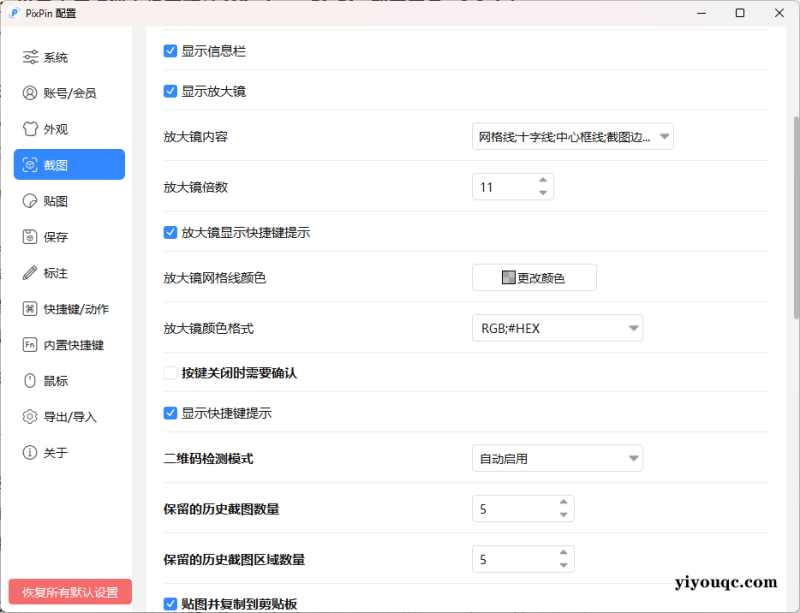




在数字工具日益丰富的今天,截图软件依然是每个电脑用户的“刚需”。然而,市面上的截图工具往往功能单一,用户需要在QQ截图、Snipaste、OCR识别工具等多个软件间频繁切换,效率大打折扣。正是为了解决这一痛点,一款名为 PixPin 的截图工具应运而生。
![图片[1]-一款截图工具的诞生:当用户痛点遇上极客精神 Windows PixPin 截图工具 v2.2.4.1-益友小站](https://yiyouqc.com/wp-content/uploads/2025/12/image-50.png)
从用户中来:为效率而生的集成化设计
PixPin的诞生并非凭空而来。其开发者坦言,自己在日常工作中频繁使用截图贴图(如Snipaste)、OCR文字识别(如PearOCR)、长截图和动图录制(如QQ截图)等多种工具,频繁切换不仅打断工作流,还降低了效率。于是,他决定“自己动手,解决问题”,将这些高频功能整合到一个工具中,并创新性地集成了PearOCR的离线识别引擎,确保用户在享受便捷OCR服务的同时,无需担心隐私数据被上传。
![图片[2]-一款截图工具的诞生:当用户痛点遇上极客精神 Windows PixPin 截图工具 v2.2.4.1-益友小站](https://yiyouqc.com/wp-content/uploads/2025/12/image-51.png)
核心功能:一应俱全,满足多元场景
PixPin并非简单的功能堆砌,而是围绕用户的核心需求,提供了以下几大核心功能:
- 智能截图:不仅能快速捕捉屏幕,还能自动识别窗口元素,用户只需滚动鼠标滚轮即可在父/子元素间灵活切换,精准定位截图区域。截图后,丰富的标注工具(如画笔、箭头、文字等)让用户能即时进行标记。
- 高效贴图:将剪贴板中的图片或文字“贴”在其他窗口的最上层,方便用户对照参考,极大提升了多任务处理效率。更值得一提的是,它能自动识别贴图中的文字,且整个过程在本地完成,保障了数据安全。
- 一键截长图:告别手动拼接的繁琐。PixPin利用智能图像识别算法,能自动捕捉并拼接需要滚动查看的网页或文档内容,生成一张完整的长图,非常适合保存整页内容。
- 动图录制与标注:将屏幕操作过程录制为GIF、PNG或WebP格式的动图,方便制作教程或演示。录制过程中,用户还可以实时添加标注(如高亮、箭头等),让演示更加清晰直观。
![图片[3]-一款截图工具的诞生:当用户痛点遇上极客精神 Windows PixPin 截图工具 v2.2.4.1-益友小站](https://yiyouqc.com/wp-content/uploads/2025/12/image-52.png)
官方网址:PixPin – 一站式截图、录制和OCR工具 | 截图、贴图、标注
结语:工具的价值在于解决问题
PixPin的出现,是开发者“以用户之心”打磨产品的生动体现。它没有追求华而不实的功能,而是聚焦于解决用户在截图、识别、贴图、录屏等场景下的实际痛点,通过功能集成和技术创新,为用户提供了一个更高效、更便捷的选择。对于正在寻找一款全能型截图工具的你来说,PixPin或许值得一试。
不会下载?点击这里:新手必看:资源搜索、下载、解压及杀软关闭全指南
付费资源
© 版权声明
资源收集自互联网,请勿用于商业用途,未经允许请勿转载。
THE END



请登录后查看评论内容