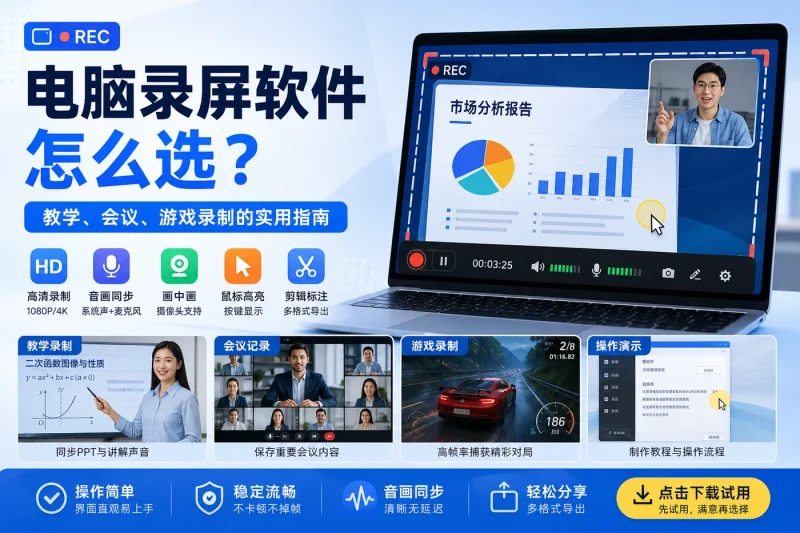




录屏软件是帮助用户在电脑上捕捉屏幕操作、声音与画面的工具,适合教师制作课程、职场人员记录会议、游戏玩家分享精彩瞬间,以及普通用户制作软件教程。它能将屏幕上的操作过程转化为视频文件,解决无法直接演示或回看的问题。
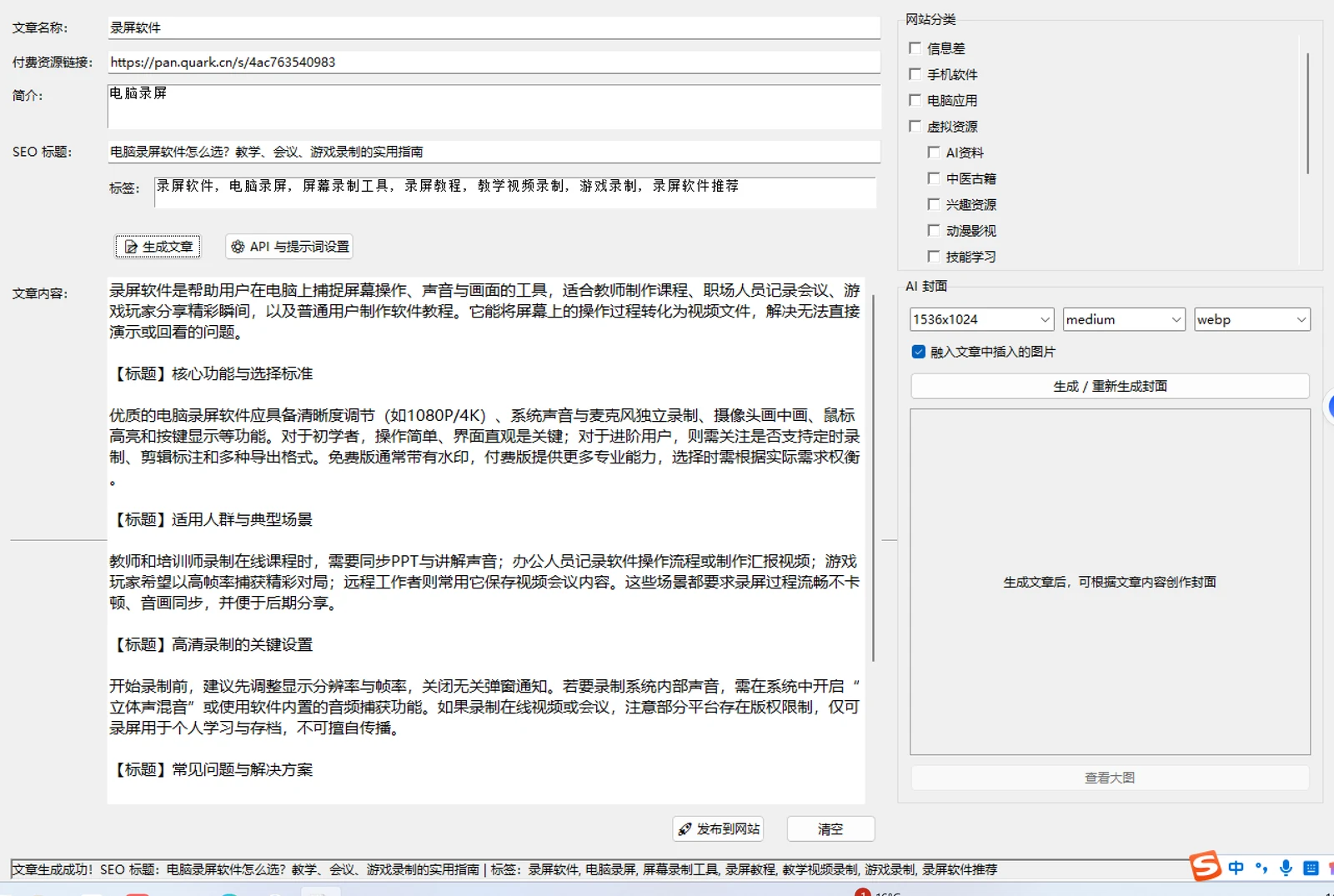
核心功能与选择标准
优质的电脑录屏软件应具备清晰度调节(如1080P/4K)、系统声音与麦克风独立录制、摄像头画中画、鼠标高亮和按键显示等功能。对于初学者,操作简单、界面直观是关键;对于进阶用户,则需关注是否支持定时录制、剪辑标注和多种导出格式。免费版通常带有水印,付费版提供更多专业能力,选择时需根据实际需求权衡。
适用人群与典型场景
教师和培训师录制在线课程时,需要同步PPT与讲解声音;办公人员记录软件操作流程或制作汇报视频;游戏玩家希望以高帧率捕获精彩对局;远程工作者则常用它保存视频会议内容。这些场景都要求录屏过程流畅不卡顿、音画同步,并便于后期分享。
高清录制的关键设置
开始录制前,建议先调整显示分辨率与帧率,关闭无关弹窗通知。若要录制系统内部声音,需在系统中开启“立体声混音”或使用软件内置的音频捕获功能。如果录制在线视频或会议,注意部分平台存在版权限制,仅可录屏用于个人学习与存档,不可擅自传播。
常见问题与解决方案
为什么录制的视频没有声音?请检查录制音频来源是否选择了“麦克风”或“系统声音”,并确认系统音量未被静音。
录制视频过大或画面模糊怎么办?可降低分辨率或使用压缩输出,同时清除屏幕缩放设置中的“文本、应用等项目大小”改为100%。
软件闪退或卡顿?建议关闭占用GPU的程序,更新显卡驱动,并预留足够磁盘空间。
如果你正在寻找一款可靠的录屏软件,可在文章末尾的下载按钮处自行保存即可。选择时先试用免费功能,确认清晰度和延迟满足需要。综合来看,明确录制目标、检查音频选项、合理设置画质,就能轻松完成电脑录屏任务,提升演示、教学与内容创作效率。
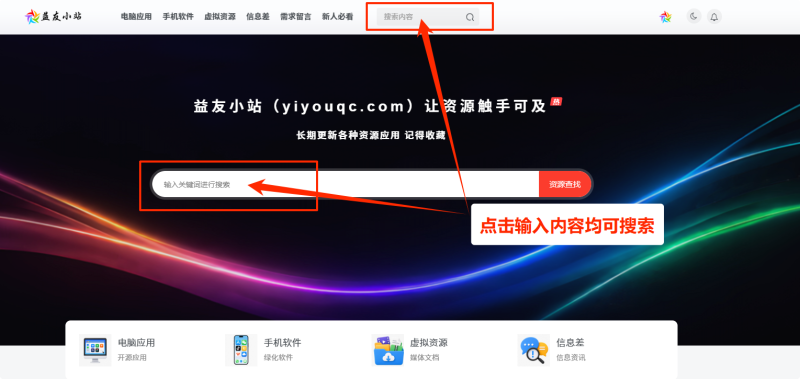
不会下载?点击这里:新手必看:资源搜索、下载、解压及杀软关闭全指南
© 版权声明
资源收集自互联网,请勿用于商业用途,未经允许请勿转载。
THE END






请登录后查看评论内容